
Dans cet article
Vous voulez jouer à Fortnite en écran partagé sur une seule console, mais l’option semble introuvable ou ne fonctionne pas ? Vous n’êtes pas seul. Entre rumeurs, mises à jour et restrictions peu expliquées, la confusion est fréquente.
La réalité est plus simple — et plus limitée — qu’on l’imagine. Le split screen Fortnite existe, mais seulement dans un cadre précis. Consoles compatibles, comptes requis, modes jouables : chaque détail compte, surtout si vous voulez jouer à deux sur Fortnite sans perdre de temps.
Ici, vous avez l’essentiel pour savoir si votre configuration est compatible, comprendre le fonctionnement réel de l’écran scindé et éviter les erreurs qui bloquent l’activation dès le départ.
L’écran partagé sur Fortnite : ce qui est réellement possible
L’écran partagé sur Fortnite fait rêver. Deux joueurs, un seul écran, la promesse d’une partie conviviale sur le canapé. La réalité est un peu plus cadrée, mais elle reste intéressante si l’on sait à quoi s’attendre.
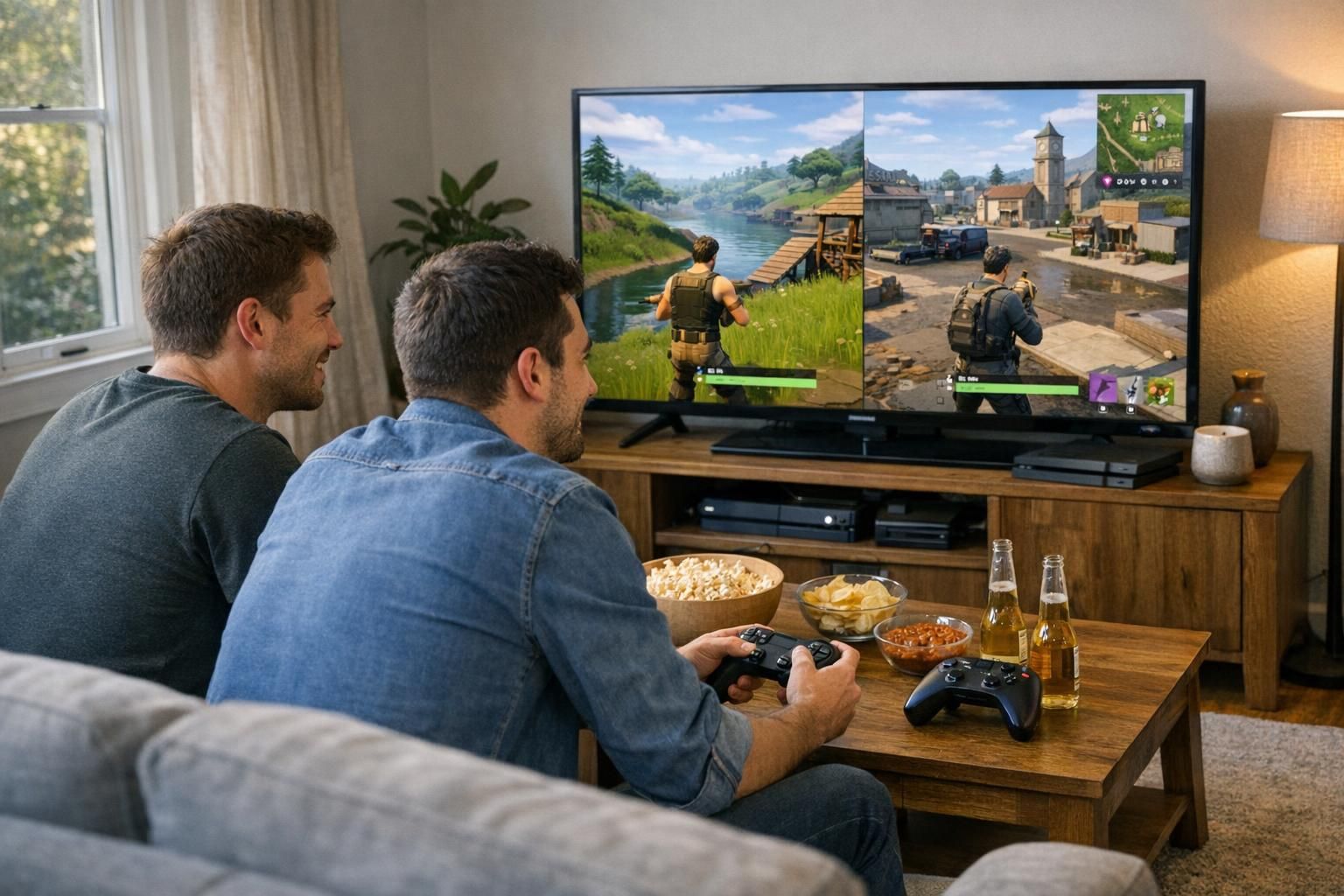
Concrètement, le split screen Fortnite permet à deux joueurs de lancer une partie simultanément sur une même console, avec l’écran divisé horizontalement. Chacun contrôle son personnage, son inventaire, sa caméra. Pas de tour de rôle, pas de compromis sur les contrôles.
En revanche, tout n’est pas ouvert. Les plateformes compatibles sont limitées, certains modes restent inaccessibles, et l’expérience impose quelques concessions visuelles. Autant le savoir avant de chercher l’option dans les menus pendant dix minutes.
Consoles compatibles et plateformes exclues
À ce jour, l’écran partagé Fortnite fonctionne uniquement sur PlayStation 4 et Xbox One. Ni plus, ni moins. Les versions PS5 et Xbox Series peuvent l’activer via rétrocompatibilité, mais le jeu ne propose pas de mode écran partagé natif optimisé pour ces consoles.
Pourquoi pas sur PC, Nintendo Switch ou Steam Deck ? La raison est essentiellement technique. Sur PC, Fortnite repose sur des configurations très variables, rendant le partage d’écran instable et difficile à standardiser. Sur Switch, la puissance limitée et la résolution dynamique ne permettent pas de maintenir des performances correctes en écran scindé.
Résultat : si vous cherchez à jouer à deux en local, la PS4 et la Xbox One restent les seules options officiellement supportées.
Prérequis indispensables avant d’activer l’écran partagé
La majorité des blocages viennent d’ici. Avant même de lancer Fortnite, quelques vérifications simples évitent bien des frustrations.
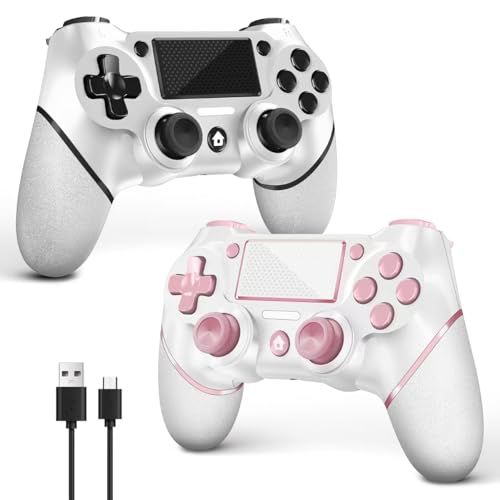
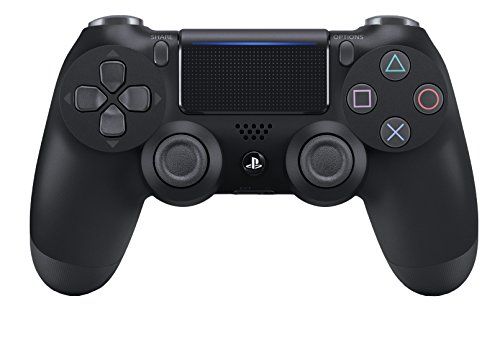
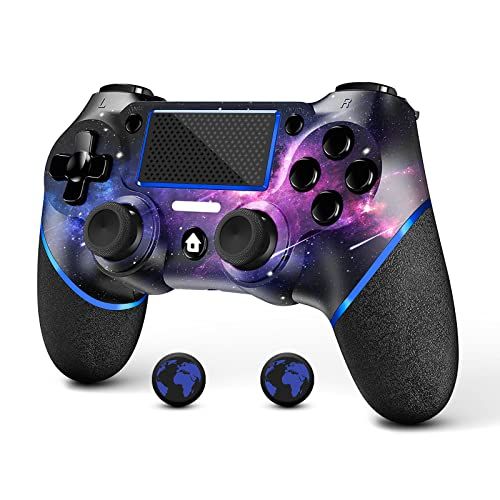
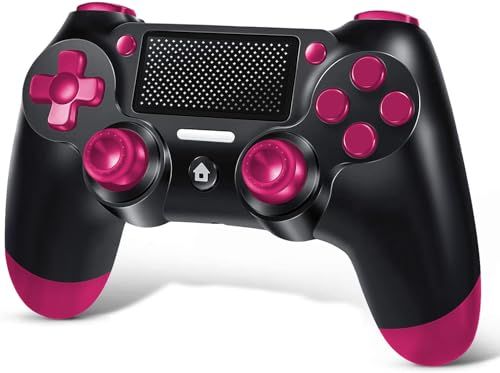
- Deux manettes compatibles connectées à la console (obligatoire).
- Deux comptes console distincts : PlayStation Network sur PS4, Xbox Live sur Xbox One.
- Deux comptes Epic Games, chacun lié à son profil console.
- Une connexion Internet active, même si vous jouez en local.
- Fortnite à jour avec la dernière version disponible.
Point souvent oublié : un compte invité ne suffit pas. Chaque joueur doit être authentifié correctement, sinon le second profil ne pourra pas rejoindre la partie.
Activer l’écran partagé sur Fortnite : méthode pas à pas
L’activation est plus simple qu’elle n’en a l’air. Encore faut-il suivre l’ordre exact. Sinon, l’option reste invisible.
- Lancez Fortnite depuis le compte principal de la console.
- Branchez et allumez la seconde manette.
- Connectez cette manette à un second profil console.
- Depuis le lobby, appuyez sur le bouton indiqué pour ajouter un joueur.
- Le second compte Epic Games se connecte automatiquement.
Si tout est correctement configuré, l’écran se divise instantanément. Deux avatars apparaissent dans le lobby. À partir de là, vous pouvez lancer une partie compatible sans manipulation supplémentaire.
Astuce pratique : faites cette opération depuis le mode Battle Royale classique. Certains menus secondaires empêchent l’ajout du second joueur.
Démonstration visuelle pour activer l’écran partagé
Rien de tel qu’un exemple concret pour lever les derniers doutes. La vidéo ci-dessous montre l’activation réelle de l’écran partagé sur PS4 et Xbox One, sans raccourci ni montage trompeur.
Modes de jeu compatibles avec l’écran partagé
Tous les univers Fortnite ne sont pas accessibles en écran scindé. Le cœur de l’expérience reste le Battle Royale, jouable en duo ou en squad local.
En revanche, des modes comme LEGO Fortnite, Sauver le monde ou certains événements temporaires ne prennent pas en charge l’écran partagé. Epic Games limite ces usages pour des raisons d’interface et de charge serveur.
Avant de lancer une partie, vérifiez toujours le mode sélectionné. Un retour automatique au lobby est souvent le signe d’une incompatibilité.
Limites, inconvénients et compromis de l’écran scindé
L’écran partagé n’est pas neutre. La résolution baisse, le champ de vision se réduit et l’interface devient plus dense. Sur un téléviseur de petite taille, la lisibilité peut rapidement devenir fatigante.
Côté performances, Fortnite reste stable, mais les sensations sont légèrement moins fluides, surtout dans les zones très chargées. Rien de bloquant, mais les joueurs compétitifs le ressentiront.
En clair : l’écran partagé privilégie le plaisir à deux plutôt que l’optimisation pure.
Résoudre les problèmes courants de l’écran partagé Fortnite
Quand l’écran partagé Fortnite ne fonctionne pas, la cause est presque toujours identifiable.
- Le second joueur ne peut pas rejoindre : vérifiez le lien entre compte console et compte Epic Games.
- L’option n’apparaît pas : assurez-vous d’être en Battle Royale et non dans un mode créatif.
- Écran noir ou retour au lobby : redémarrez le jeu après une mise à jour récente.
- Problème de manette : reconnectez-la depuis les paramètres système de la console.
En dernier recours, la déconnexion complète des deux comptes Epic Games, suivie d’une reconnexion propre, règle la majorité des bugs persistants.
Peut-on modifier l’orientation verticale ou horizontale de l’écran scindé sur Fortnite ?
Est-il possible de retirer les personnages affichés dans le lobby en écran partagé ?
Jouer à deux sur Fortnite, sans mauvaises surprises
L’écran partagé sur Fortnite tient sa promesse principale : permettre de jouer à deux en local sur PS4 et Xbox One, simplement, avec deux manettes et deux comptes. L’activation est rapide quand les prérequis sont respectés, et l’expérience reste conviviale, notamment pour des parties en duo ou en famille.
Il faut toutefois accepter des concessions. L’écran scindé réduit le confort visuel, impose des modes de jeu précis et n’offre aucune flexibilité sur l’interface. Ces limites ne sont pas des bugs, mais des choix techniques assumés par Epic Games.
Si vous savez à quoi vous attendre, l’écran partagé devient un vrai atout pour découvrir ou redécouvrir Fortnite à deux. Prenez le temps de vérifier votre configuration, lancez une partie test, et adaptez vos réglages : vous gagnerez en fluidité… et en plaisir de jeu.

À propos de Marc-Aurèle
Ancien analyste tech reconverti dans l'exploration globale, Marc-Aurèle décrypte le monde avec la même rigueur qu'il appliquait à la Silicon Valley. Spécialiste de la mobilité, il teste les infrastructures, analyse les tendances touristiques et cherche l'efficacité aussi bien que l'authenticité.
Voir tous ses articles